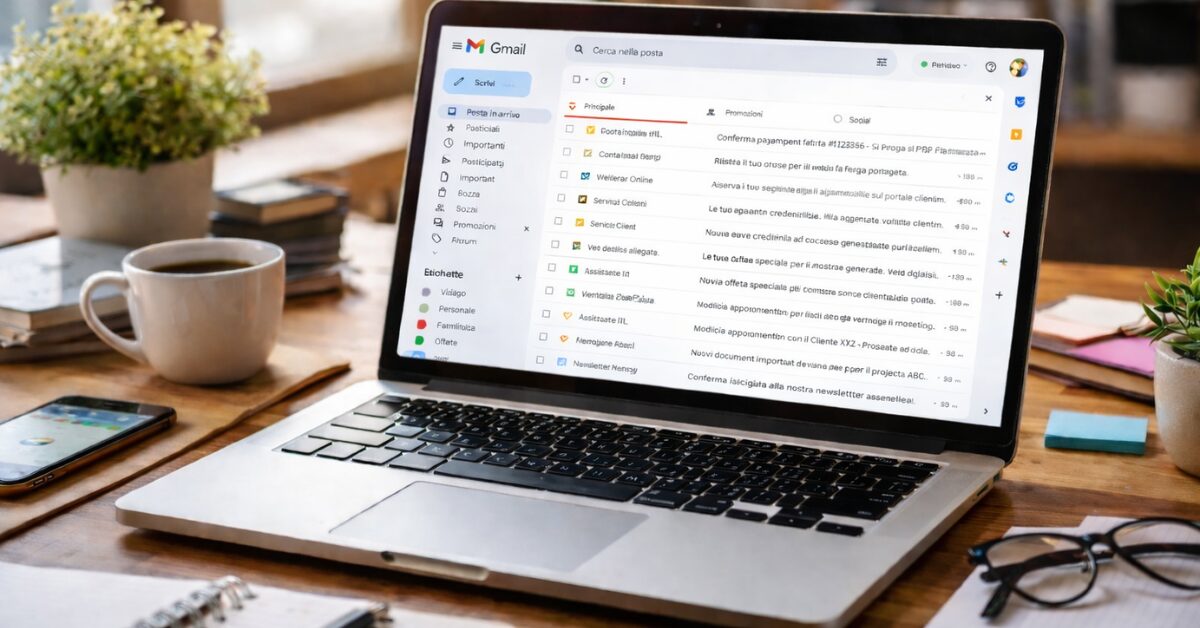
Gmail avanzato: come usarlo a piena potenza con alias e filtri
Uso Gmail da quando è uscito, quando ancora si poteva usare su invito. Ormai è uno standard de facto e tutti, volenti o nolenti, abbiamo una casella di casa Google. Lo adoro perché ha una marea di funzionalità e, se lo usi in modalità Gmail avanzato, ti permette davvero di fare un salto di qualità nella gestione della posta. Le funzionalità avanzate Gmail non sono complicate: semplicemente quasi nessuno le usa in modo sistemico.
Ho sempre dato per scontato che il mio modo di organizzare posta Gmail fosse “normale”. Poi ho scoperto che molti si limitano a leggere e rispondere, senza sfruttare strumenti come alias Gmail, filtri intelligenti o la modalità riservata. Quindi mi sono chiesto: perché non scriverci un articolo?
Oggi ti racconto 3 funzionalità che mi hanno permesso di portare Gmail a piena potenza e di trasformare la casella in un sistema, non in un contenitore di notifiche.

Se ti va ricordati che puoi offrirmi un caffè grazie a Buy me a coffee!
La mia casella di posta deve avere sempre e comunque zero messaggi da leggere. È una mia piccola mania (una delle tante in realtà): vedere mail non lette mi mette ansia. Per questo, quando parlo di Gmail avanzato, non intendo scorciatoie, ma un modo consapevole di organizzare posta Gmail trasformandola in un sistema. Nella inbox non devono mai accumularsi notifiche casuali: tutto deve avere una logica.
Da qui nascono due regole molto semplici.
Nella inbox devono esserci solo mail già classificate nel gruppo corretto grazie a filtri e alias Gmail, così che la posta sia organizzata prima ancora di leggerla.
Se una mail è non letta, va gestita: o rispondo subito oppure la posticipo, ma non la lascio lì a occupare spazio mentale.
Quando uso le funzionalità avanzate Gmail in questo modo, la posta non è più un flusso che subisco, ma uno strumento che controllo.
Ti potrebbero interessare questi articoli
Usare Gmail in modo avanzato: i miei 3 trucchi
L'ordine inizia quando ti iscrivi: alias e regole
Io adoro gli alias Gmail e li uso in modo sistematico quando mi iscrivo da qualche parte. La cosa bella è che tutti hanno già attiva questa funzione, ma pochi sanno davvero come usarla in modalità Gmail avanzato. Ecco un esempio pratico di cosa significa.
Mario ha la sua casella gmail mario.rossi@gmail.com e fin qui niente di strano.
Mario riceve la mail sulla sua casella anche scrivi a m.ariorossi@gmail.com, marioross.i@gmail.com, m.ario.ross.i@gmail.com insomma i punti non contano: gmail li ignora
Mario riceve la posta sulla sua casella anche se scrivi a mario.rossi+ciao@gmail.com
Usare i punti o il “+” genera alias: indirizzi alternativi che fanno arrivare la mail alla casella principale. Ma qui entra in gioco la parte interessante, quella che ti permette davvero di organizzare posta Gmail in modo intelligente.
Usa gli alias per iscriverti
Quando mi iscrivo a un sito uso sempre un alias Gmail dedicato per ogni servizio. A volte lo genero con i punti, altre con il “+”. Questo mi permette di configurare regole di posta basate sul destinatario, non sul mittente.
Ed è una differenza enorme.
Se basi le regole sul mittente, il sito può cambiare indirizzo e continuare a scriverti. Se invece le basi sull’alias che hai usato come destinatario, puoi filtrare, classificare e automatizzare tutto in modo stabile.
È così che le funzionalità avanzate Gmail diventano un sistema, non un semplice elenco di opzioni.
Perché è meglio usare gli alias
Immagina di esserti iscritto a un sito con un alias e che inizi a mandarti pubblicità indesiderata. Se hai impostato una regola sul mittente, lui può cambiare email e aggirarla. Ma non può cambiare l’indirizzo che gli hai dato tu per scriverti.
Se la regola è basata sull’alias Gmail usato come destinatario, continuerà a funzionare anche se il mittente cambia.
Risultato: meno rumore, più controllo, inbox pulita.
Questo è il primo passo per portare Gmail a piena potenza.
Regole ed etichette per una Gmail ordinata

L’alias è utile in funzione di come configuri le regole di filtro Gmail. Ogni volta che mi iscrivo a un sito con un alias Gmail, la prima cosa che faccio è entrare in modalità Gmail avanzato e creare subito una regola. In pratica decido a priori cosa deve succedere a quelle mail:
Come verranno etichettate
Se devono essere inoltrate
Se voglio archiviarle o cestinarle
Se devono essere segnate automaticamente come già lette
Questo è il punto chiave per organizzare posta Gmail in modo intelligente: non reagire alle mail quando arrivano, ma configurare il sistema prima.
Per me è fondamentale che ogni mail non importante, come le notifiche dei vari e-commerce, non finisca tra i messaggi da leggere. Se una mail è non letta deve significare una cosa sola: è importante e richiede una decisione. Tutto il resto deve essere già classificato e filtrato. È così che le funzionalità avanzate Gmail fanno davvero il lavoro pesante al posto tuo.
Posticipare le mail per fare ordine mentale

Forse mi ripeto, ma odio avere mail da leggere. Mi mettono ansia. Prima le aprivo e le lasciavo lì, convinto di ricordarmi di tornarci. Ovviamente finivano sepolte sotto le altre.
Con Gmail avanzato ho cambiato approccio: se una mail non va gestita ora, la posticipo.
La funzione è semplicissima ma potentissima. La mail sparisce dalla inbox e Gmail la farà ricomparire esattamente quando decido io. Non è procrastinazione: è gestione consapevole del tempo.
Mi arriva una mail che voglio gestire tra una settimana? La posticipo. Quando arriva il giorno giusto, torna automaticamente tra le mail da leggere. A quel punto è un promemoria perfetto: o la gestisco o la posticipo di nuovo, ma non resta lì a occupare spazio mentale.
È un altro tassello fondamentale per portare Gmail a piena potenza.
Certe mail è meglio proteggerle: con Gmail puoi

Tra le funzionalità avanzate Gmail che pochi usano davvero c’è la modalità riservata Gmail. Non è magia, ma è uno strumento molto utile quando vuoi avere più controllo su ciò che invii.
Con questa funzione puoi:
Impostare una scadenza dopo la quale la mail non sarà più consultabile
Impedire inoltro, copia e stampa dalla normale interfaccia Gmail
Richiedere un codice SMS per consentire l’accesso al contenuto
In pratica puoi inviare dei messaggi protetti Gmail decidendo fino a quando restano accessibili.
Se inserisci il numero di telefono del destinatario, riceverà un codice personale via SMS per leggere la mail. Non è crittografia militare, ma è un livello di controllo in più quando invii dati sensibili, documenti temporanei o informazioni che non vuoi restino disponibili per sempre.
Attenzione però: il destinatario può comunque fare uno screenshot o salvare manualmente gli allegati. La modalità riservata Gmail non rende la mail “inviolabile”, ma ti permette di controllarne l’accesso nel tempo.
Per attivarla basta creare una nuova mail e cliccare sull’icona del lucchetto in basso: è il pannello della modalità riservata.
Anche questo è Gmail avanzato: non solo ricevere e rispondere, ma decidere chi può leggere cosa e per quanto.
E voi?
E voi state usando davvero Gmail avanzato o vi limitate a leggere e rispondere? Avete mai provato a usare gli alias Gmail per capire da dove arrivano certe iscrizioni, o a creare filtri per organizzare la posta Gmail in modo intelligente? E la modalità riservata Gmail la conoscete o non l’avete mai considerata per inviare messaggi protetti Gmail quando serve un controllo in più? Raccontatemi come gestite la vostra posta: avete un sistema preciso o vi fate ancora trascinare dal flusso delle notifiche?


Condividi:
- Condividi su X (Si apre in una nuova finestra) X
- Condividi su Facebook (Si apre in una nuova finestra) Facebook
- Condividi su LinkedIn (Si apre in una nuova finestra) LinkedIn
- Condividi su Reddit (Si apre in una nuova finestra) Reddit
- Condividi su Tumblr (Si apre in una nuova finestra) Tumblr
- Condividi su Pocket (Si apre in una nuova finestra) Pocket
- Condividi su Telegram (Si apre in una nuova finestra) Telegram
- Condividi su WhatsApp (Si apre in una nuova finestra) WhatsApp
- Invia un link a un amico via e-mail (Si apre in una nuova finestra) E-mail
